您的位置首页百科知识

找不到 服务器 dns 地址怎么解决

找不到 服务器 dns 地址怎么解决

的有关信息介绍如下:

以下非本人的方法,是知乎大佬@愚蠢的圣诞老人 的回答转载的。

感谢她的分享。

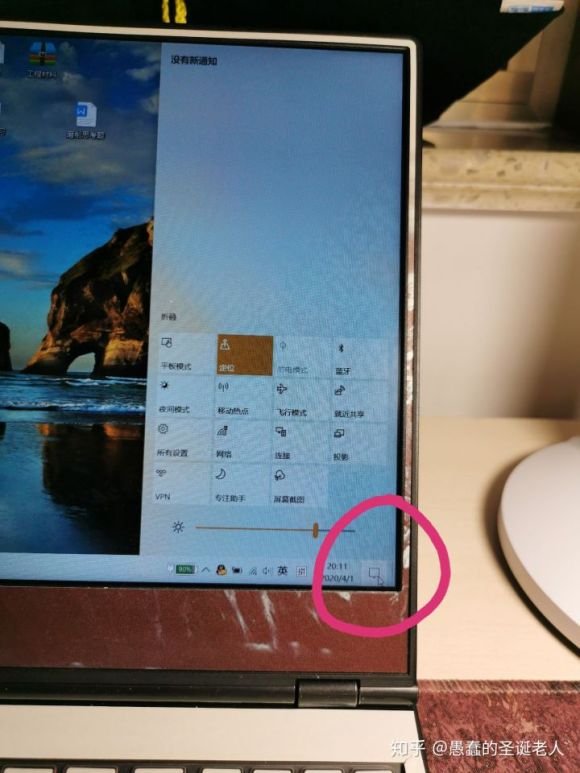
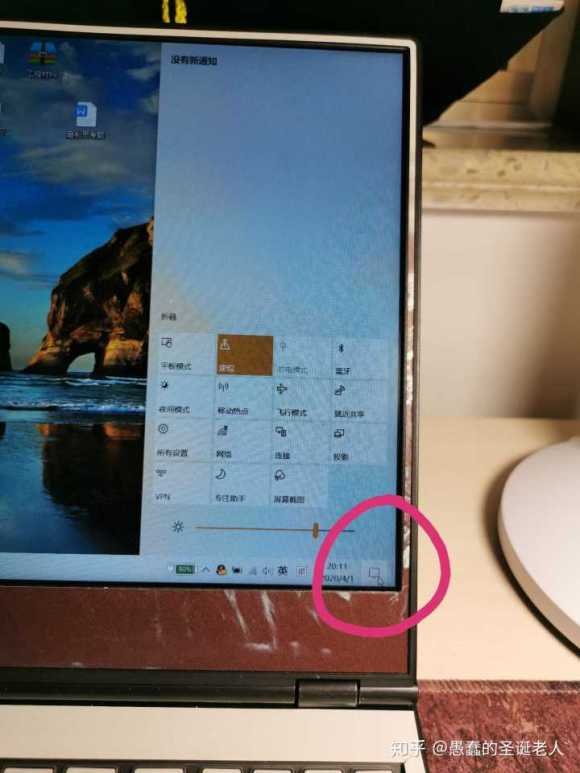
1.点击右下角
找不到 服务器 dns 地址怎么解决找不到 服务器 dns 地址怎么解决

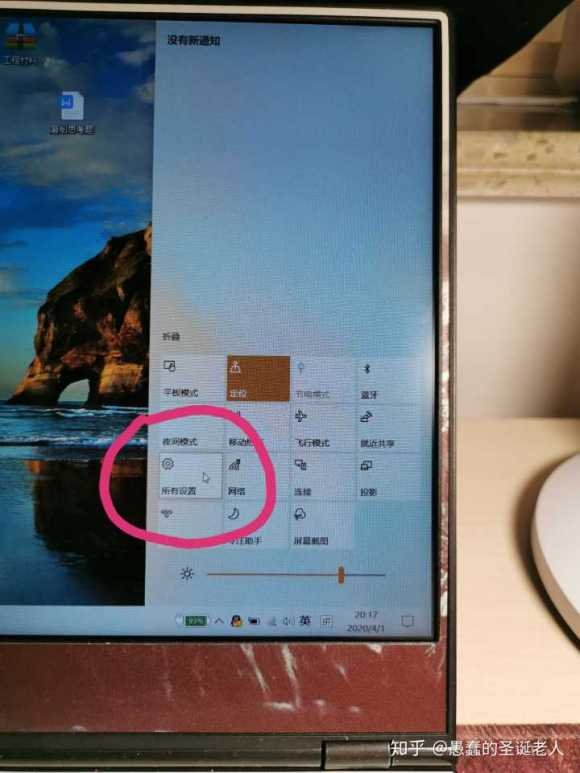
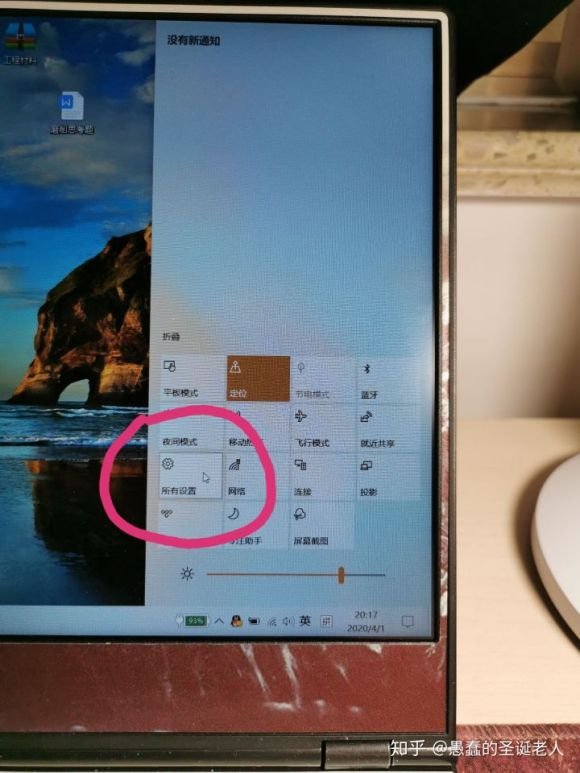
2.点击“所有设置”

找不到 服务器 dns 地址怎么解决找不到 服务器 dns 地址怎么解决

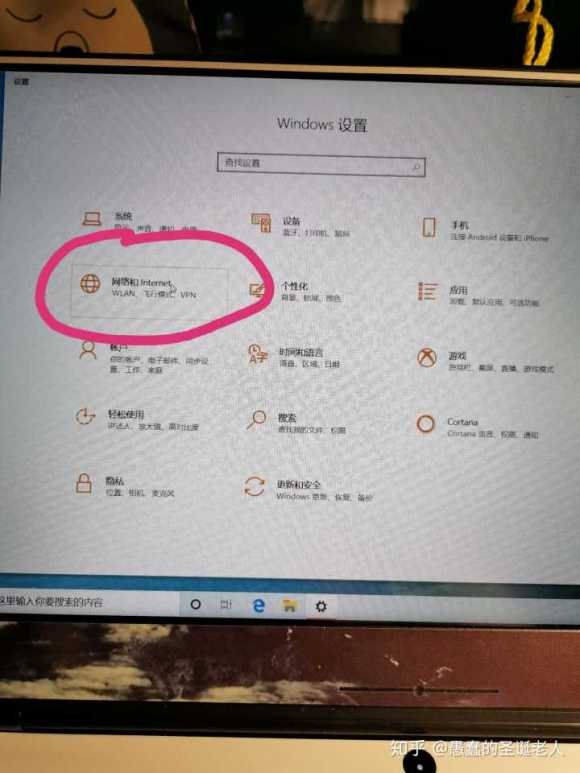
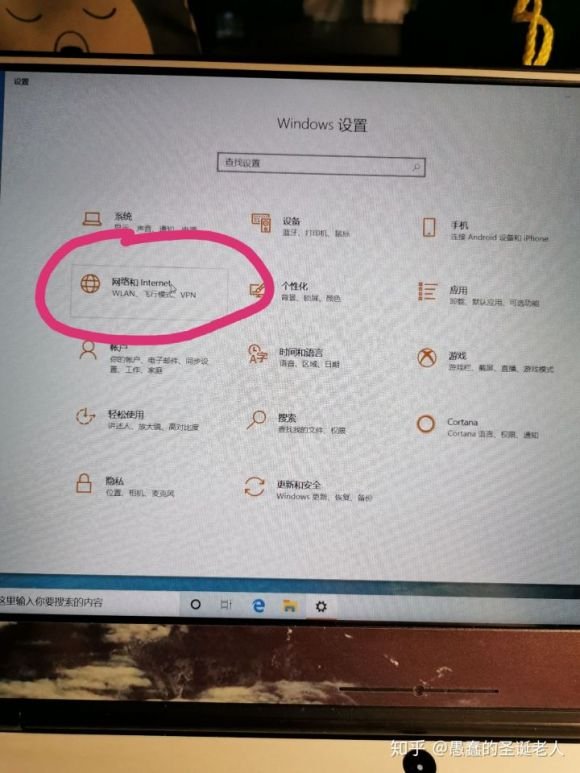
3.点击“网络和Internet”

找不到 服务器 dns 地址怎么解决找不到 服务器 dns 地址怎么解决

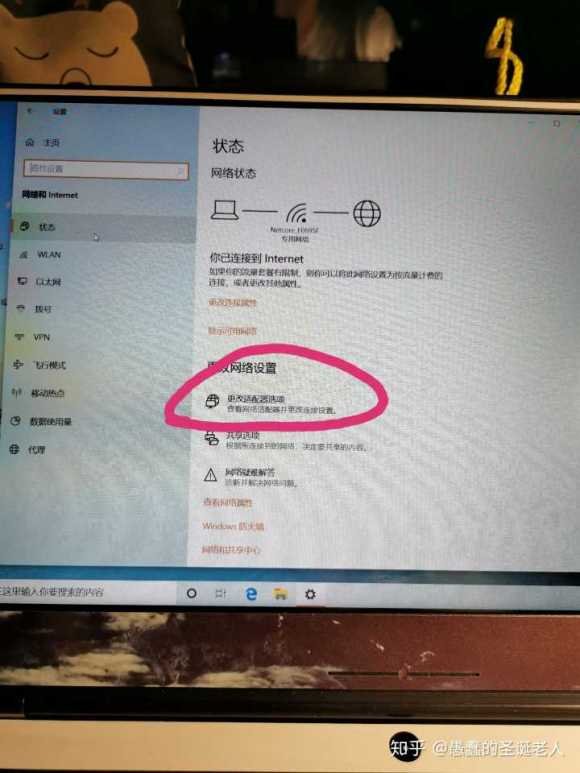
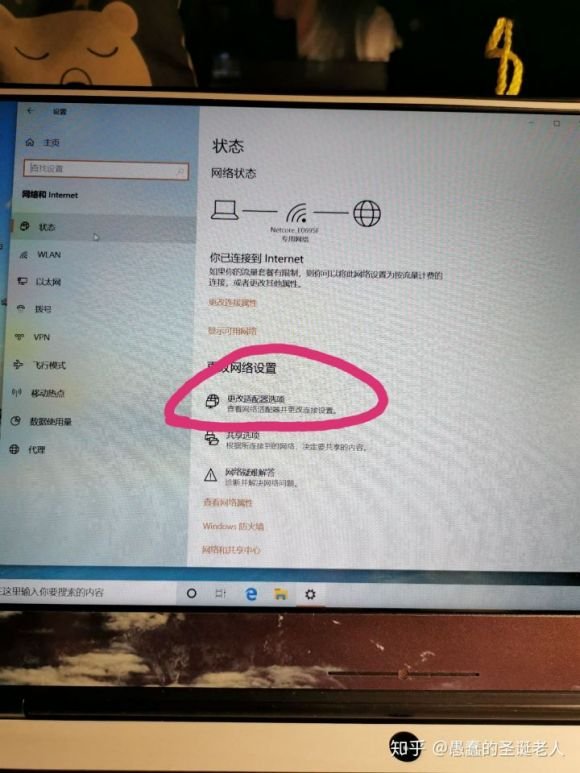
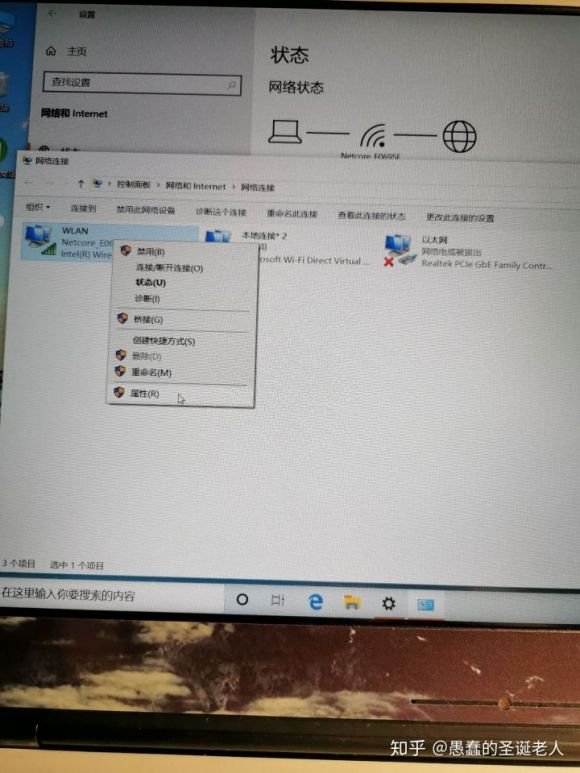
4.“状态”栏 找到 “更改适配器选项”

找不到 服务器 dns 地址怎么解决找不到 服务器 dns 地址怎么解决

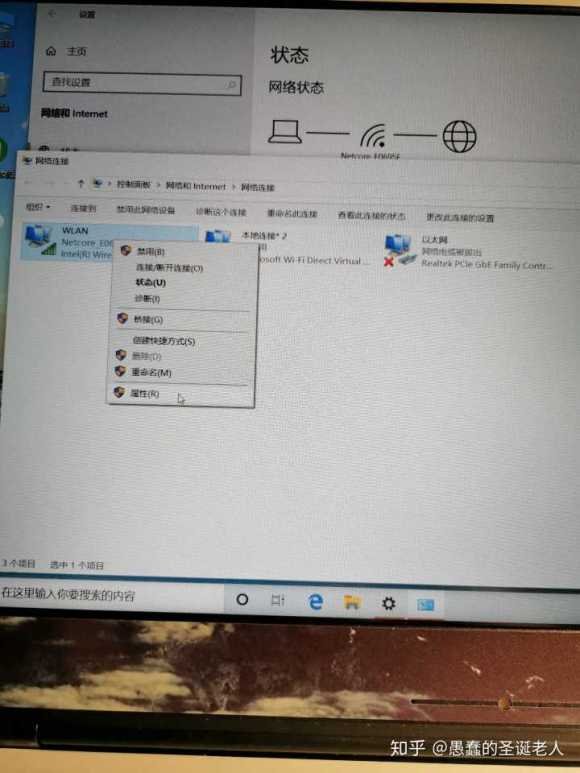
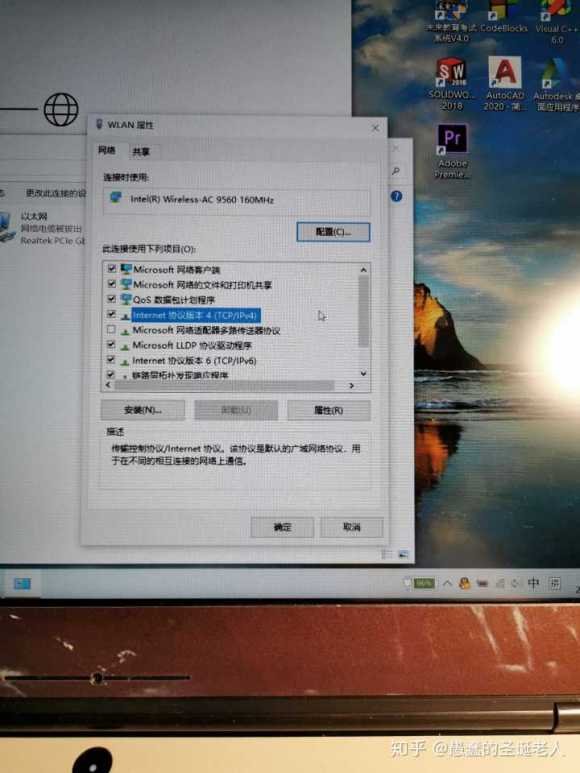
5.右键点击“WLAN” 点击“属性”

找不到 服务器 dns 地址怎么解决找不到 服务器 dns 地址怎么解决

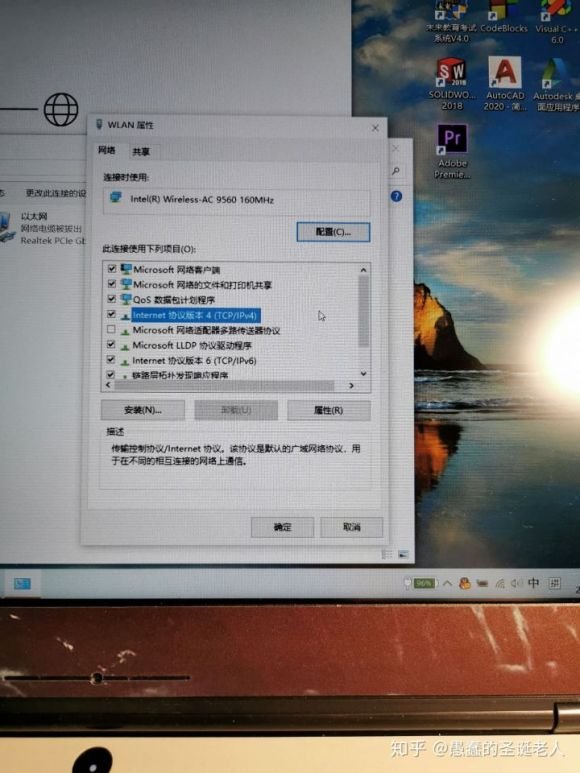
6.找到“Internet 协议版本4(TCP/IPv4)”

找不到 服务器 dns 地址怎么解决找不到 服务器 dns 地址怎么解决

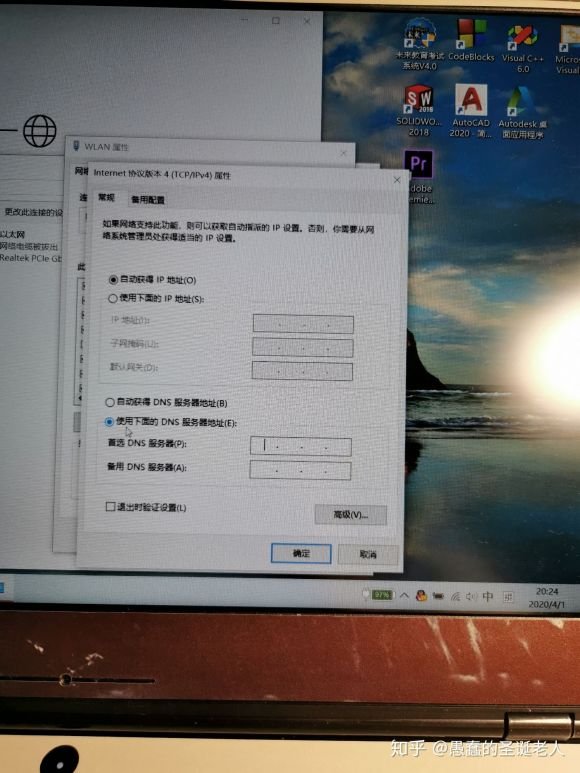
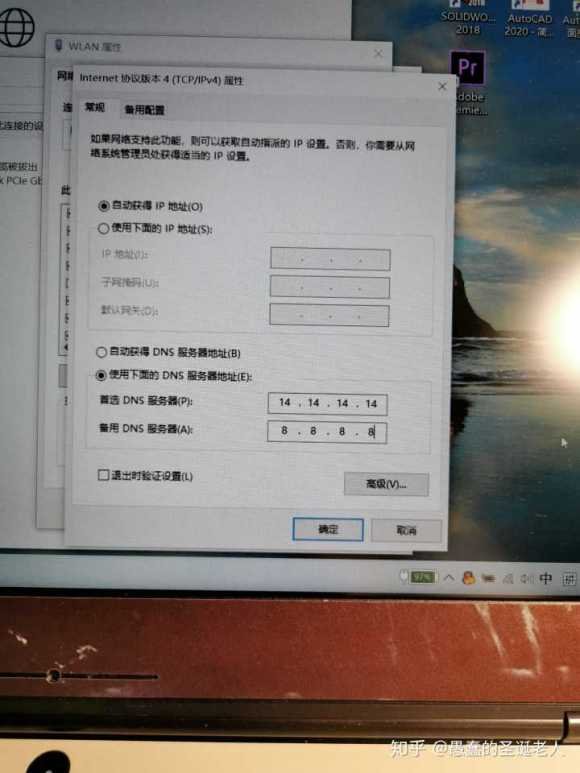
7.取消 “自动获得DNS服务器地址”

勾选“使用下面的DNS服务器地址”
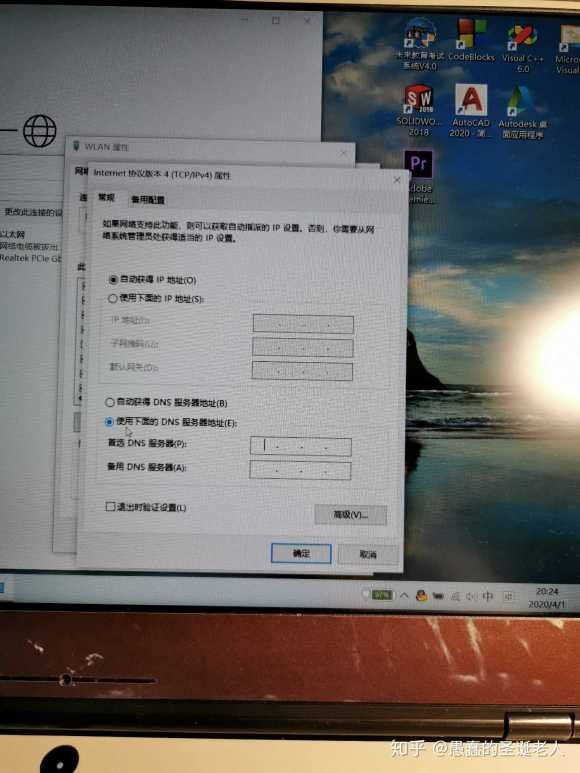
找不到 服务器 dns 地址怎么解决找不到 服务器 dns 地址怎么解决

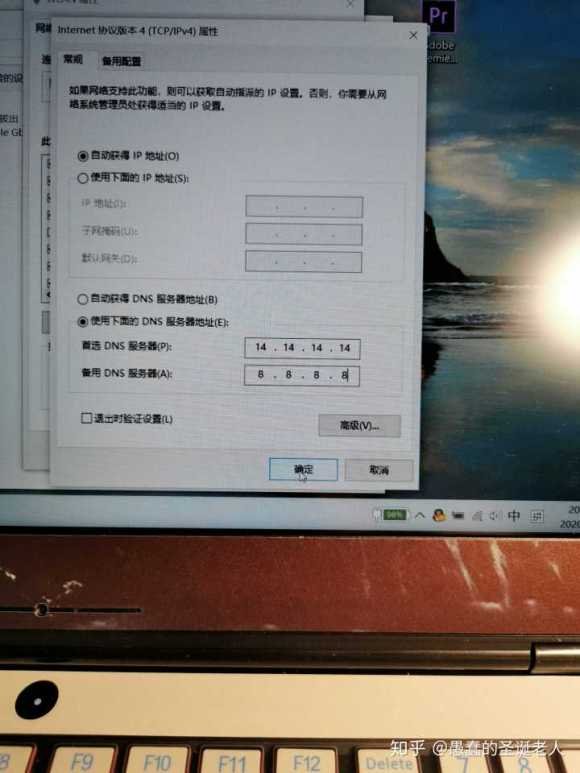
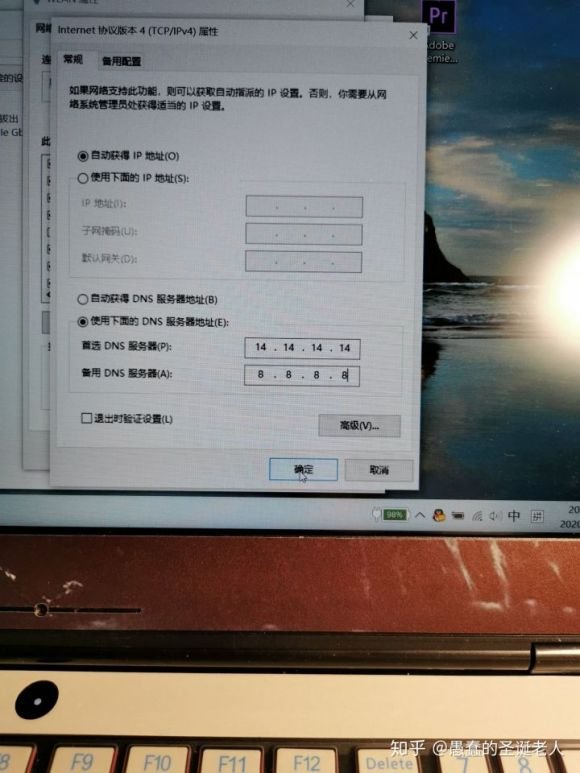
8.第一栏填入“14 14 14 14”

第二栏填入“8 8 8 8”
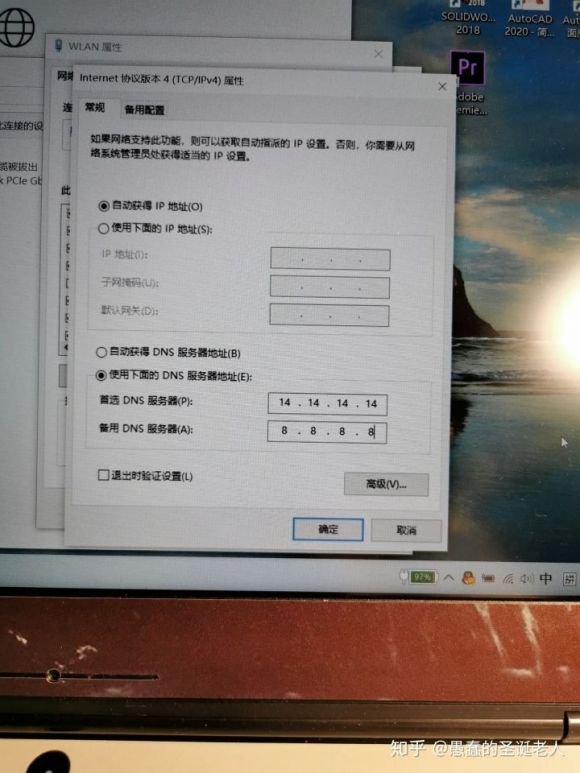
找不到 服务器 dns 地址怎么解决找不到 服务器 dns 地址怎么解决

9.点击“确定”

找不到 服务器 dns 地址怎么解决找不到 服务器 dns 地址怎么解决