Simone
tplink lt-wr886n无线路由器用手机怎么设置
的有关信息介绍如下:将路由通电以后使用手机连接该路由器的无线信号,找到其网关地址并在浏览器中输入该地址。登录进入路由器后台就可以进行相关的设置了。具体的设置方法如下:
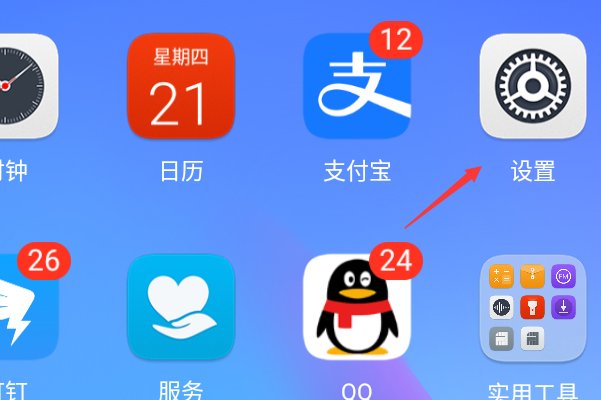
1、以华为手机为例,在桌面上点击设置按钮进入。
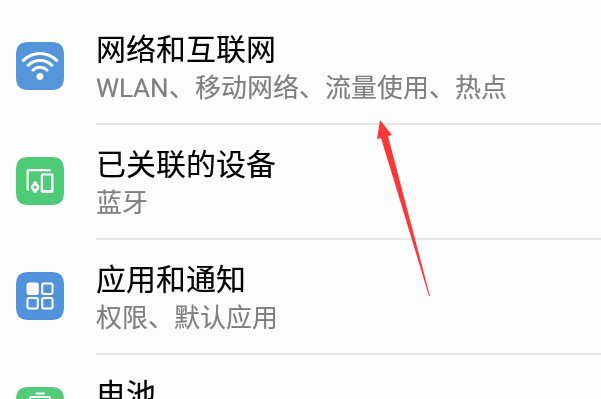
2、进入到设置界面以后点击网络和互联网进入。
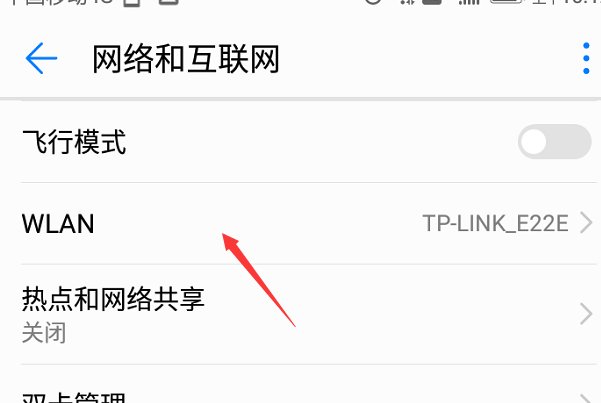
3、点击WLAN进入。
4、在出现的无线信号界面点击需要连接的无线路由器信号进入(本例的无线路由器无密码)。
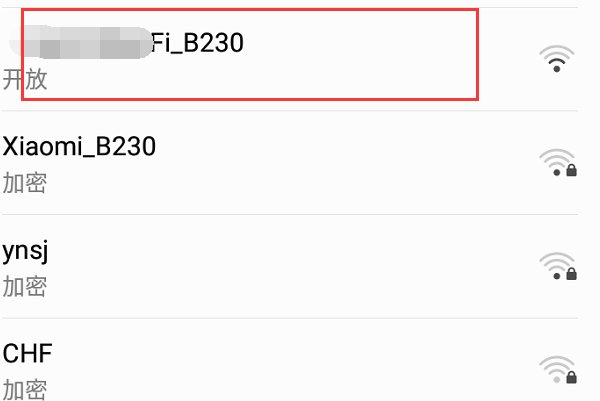
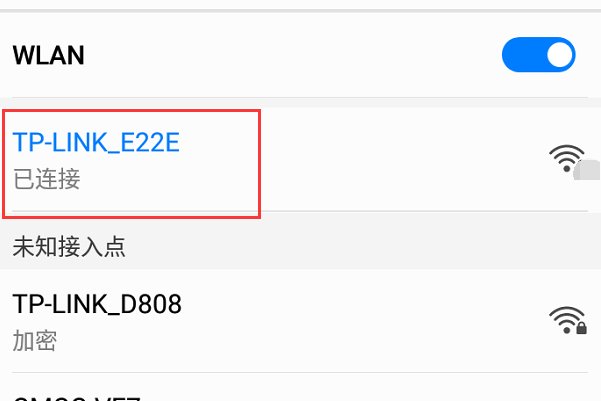
5、此时可以看到该手机已经连接上了无线路由器。
6、连接上该无线路由器以后点击进入可以看到当前的路由器网关地址。
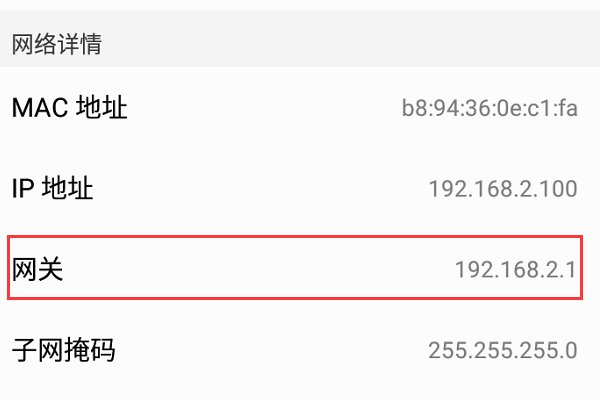
7、在手机的浏览器地址栏中输入该网关地址以及密码登录进入。

8、进入该无线路由器后台以后点击路由设置进入。

9、在出现的设置界面点击上网设置,选择自己的网络连接方式,如拨号上网并输入上网账号和密码点击保存。
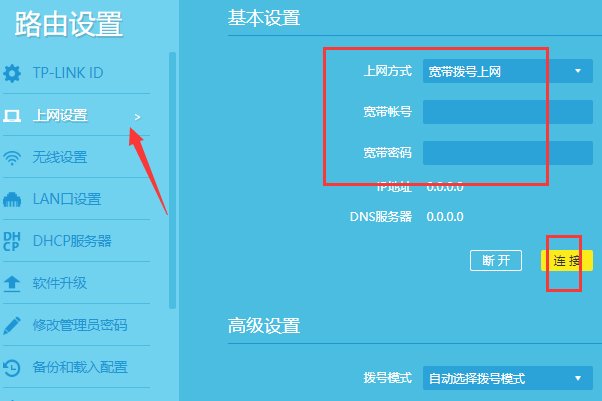
10、再点击无线设置,勾选开启无线功能输入无线名称和密码点击保存。
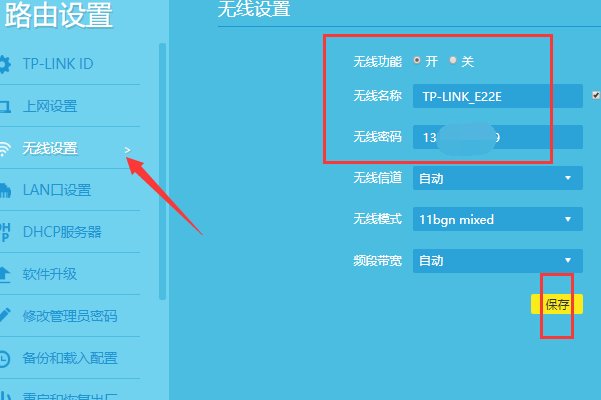
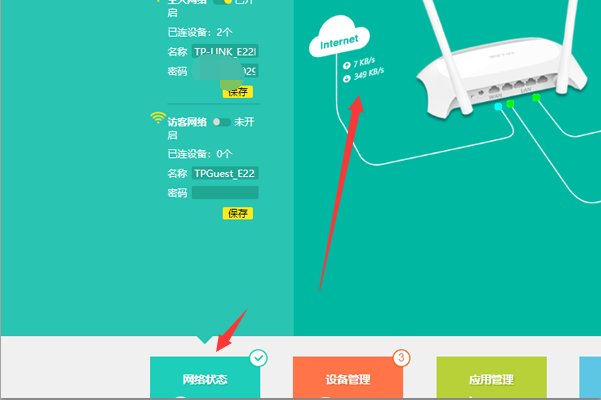
11、此时将无线路由器连接网络设备以后点击网络状态就可以看到已经可以上网了,即完成了该无线路由器的基本设置。